西門子KTP觸摸屏畫面設(shè)計中設(shè)備圖片和Logo的添加方法
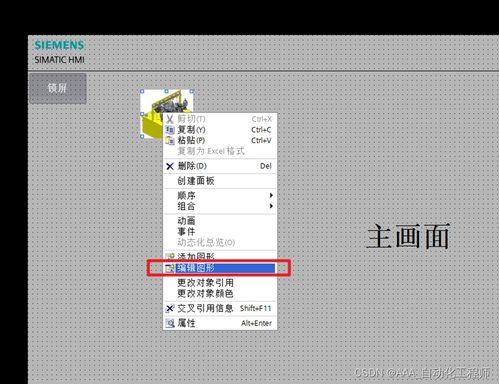
西門子KTP系列觸摸屏是工業(yè)自動化系統(tǒng)中常用的人機(jī)界面設(shè)備,通過其集成的組態(tài)軟件(如西門子TIA Portal中的WinCC Professional),用戶可以輕松設(shè)計操作畫面,包括添加設(shè)備圖片或企業(yè)Logo。以下是詳細(xì)的操作步驟和注意事項。
一、準(zhǔn)備工作
- 圖片格式要求:西門子KTP觸摸屏支持的圖片格式通常包括BMP、JPG、PNG等。建議使用PNG格式,因其支持透明背景,能更好地融入畫面設(shè)計。
- 圖片尺寸優(yōu)化:根據(jù)觸摸屏的分辨率(如KTP400為480x272像素),提前調(diào)整圖片大小,避免在觸摸屏上顯示模糊或變形。
- 軟件環(huán)境:確保已安裝TIA Portal(版本需兼容KTP系列),并創(chuàng)建或打開相關(guān)項目。
二、添加圖片到畫面的步驟
- 打開畫面編輯器:在TIA Portal中,進(jìn)入HMI設(shè)備對應(yīng)的畫面編輯界面。
- 插入圖片對象:從工具箱中選擇“圖形”或“圖片”控件,拖拽到畫面編輯區(qū)域。
- 導(dǎo)入圖片文件:雙擊圖片對象,在屬性窗口中找到“源”或“圖像”選項,點擊瀏覽按鈕,從計算機(jī)中選擇設(shè)備圖片或Logo文件。
- 調(diào)整位置和大小:通過拖拽圖片對象的邊緣或使用屬性面板中的坐標(biāo)和尺寸設(shè)置,精確調(diào)整圖片在畫面中的位置和顯示比例。
- 設(shè)置屬性:根據(jù)需要,可以設(shè)置圖片的透明度、旋轉(zhuǎn)角度或添加動畫效果(如閃爍),以增強(qiáng)畫面交互性。
- 保存和測試:完成設(shè)置后,保存項目,并通過模擬功能或下載到實際KTP觸摸屏進(jìn)行測試,確保圖片顯示正常。
三、注意事項
- 文件管理:建議將圖片文件集中存放在項目文件夾中,避免路徑錯誤導(dǎo)致顯示失敗。
- 性能優(yōu)化:過多或過大的圖片可能影響觸摸屏響應(yīng)速度,應(yīng)合理控制圖片數(shù)量和分辨率。
- 兼容性檢查:不同型號的KTP觸摸屏(如KTP400、KTP600等)可能對圖片支持有細(xì)微差異,需參考具體設(shè)備手冊。
通過以上方法,用戶可以高效地將設(shè)備圖片或Logo集成到KTP觸摸屏畫面中,提升操作界面的專業(yè)性和易用性。如果遇到問題,可查閱西門子官方文檔或聯(lián)系技術(shù)支持。
如若轉(zhuǎn)載,請注明出處:http://www.stlipei.cn/product/35.html
更新時間:2026-05-26 12:45:25